第1步:下载
参观 下载页面 并在接收计算机或电视上安装AirDroid Cast。
有关安装、连接、投射到电视、远程控制和解决常见问题的分步说明。
最后更新:
参观 下载页面 并选择 Windows、Mac、Android、iOS 或 TV 的安装程序。发布哈希值时验证 SHA-256。
在计算机或电视上安装接收器,在手机或平板电脑上安装发送器应用程序。出现提示时授予网络访问权限。
免费帐户在一台设备上登录。高级年度计划允许同一帐户同时在最多三台设备上使用远程镜像功能。
参观 下载页面 并在接收计算机或电视上安装AirDroid Cast。
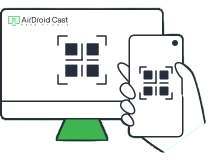
打开手机上的应用程序,扫描接收器屏幕上的 QR 代码,或输入 9 位投射代码进行配对。

接受连接提示并开始镜像。当您的设备支持时,音频会自动共享。
本地铸造工作在相同的 WiFi 或 LAN 上。对于不同网络上的设备,请升级到高级版并启用远程屏幕镜像。免费帐户无法使用远程网络镜像。
USB 连接用于将移动设备投射到计算机。它可以提高稳定性并实现 Android 离网铸造。
最新版本 3.8.0.4 提高了 iOS USB 截屏成功率。如果 USB 失败,请切换到无线 QR 配对作为备用。
支持的品牌包括运行 Android TV 的 Sony、Hisense、TCL、Skyworth 和 Philips 智能电视。
Windows 或 Mac 的完全触摸控制需要高级升级。免费套餐提供基本镜像。远程控制需要 PC 接收器上的 Windows 10 build 1803 或更新版本。
启发式引擎可能会将屏幕捕获和输入注入标记为可疑。这对于镜像工具和远程支持软件来说很常见。
独立安全扫描报告了官方 AirDroid Cast 版本的干净结果。避免来自未知来源的破解或重新包装的副本。
禁用路由器上的 AP 隔离,在防火墙设置中允许本地网络访问,并确保两台设备一致使用 2.4 GHz 或 5 GHz 频段。
靠近路由器,关闭手机上的后台应用程序,在设置允许的情况下降低镜像分辨率,或从无线切换到 USB 以保持稳定性。
确认在投射设置中启用了设备内声音共享。重新启动两个应用程序并重新连接会话。
多屏模式支持同一网络上的一台 PC 最多五个发送器。验证所有设备共享 LAN 并使用兼容的应用程序版本。
升级到高级版,可跨不同互联网连接进行远程屏幕镜像。看 常问问题 用于帐户限制。