投射代码配对
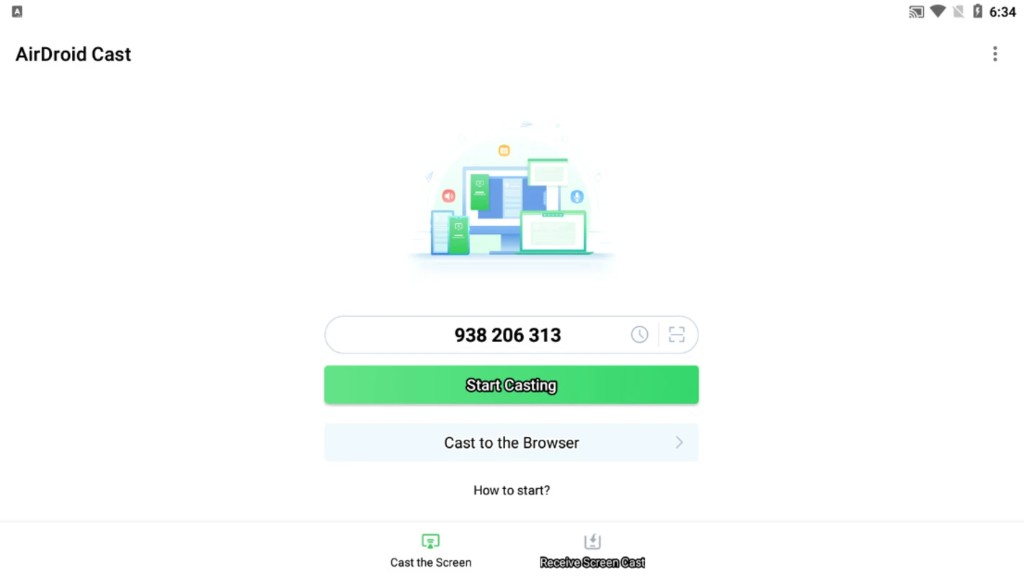
分享您的代码,点击开始投射,或直接跳转到浏览器接收。连接历史记录和 QR 扫描只需轻轻一按即可完成。
释放跨平台屏幕共享的全部力量:实时投射、电视输出、灵活连接、远程控制和先进的多设备协作工具。
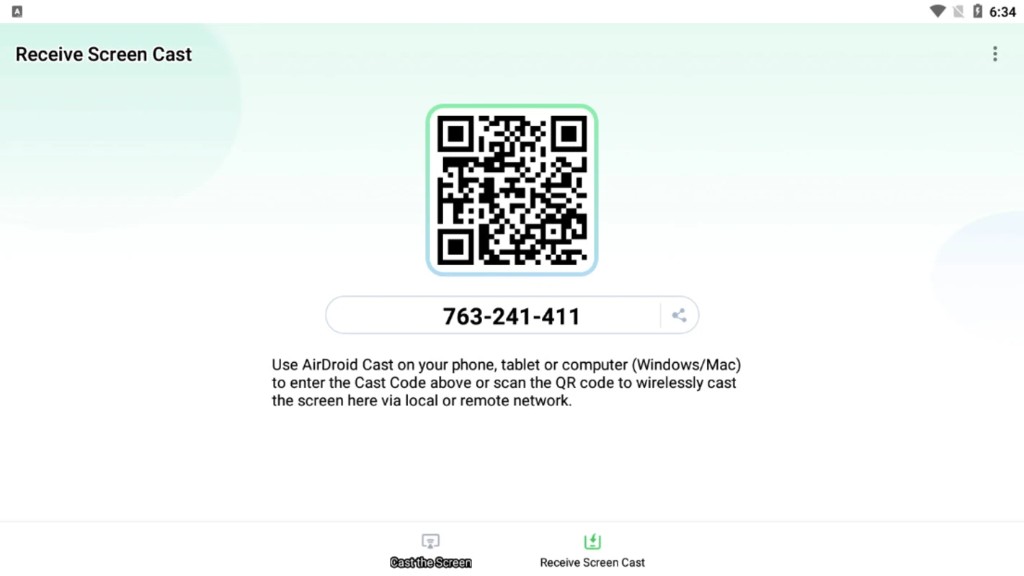
Open the 收到 Screen Cast tab to get a unique 9-digit code or QR code. Phones, tablets, and computers on the same LAN or a remote network can mirror to you in seconds, with an optional Cast to Browser path when no install is needed on the receiver.
分享您的代码,点击开始投射,或直接跳转到浏览器接收。连接历史记录和 QR 扫描只需轻轻一按即可完成。
从发送器设备进行扫描以进行零打字设置。适用于 Windows、Mac、Android、iOS 以及本地或远程网络上的 Web 客户端。
AirDroid Cast mirrors your phone or tablet to a computer and lets you demonstrate apps, run support sessions, or teach remotely. Cast to customer screens, partner demos, or use your tablet as a live blackboard during hybrid classes.
同一网络上最多可将五台设备同时投射到一台接收器,非常适合小组审查和并排比较。
分步连接指南→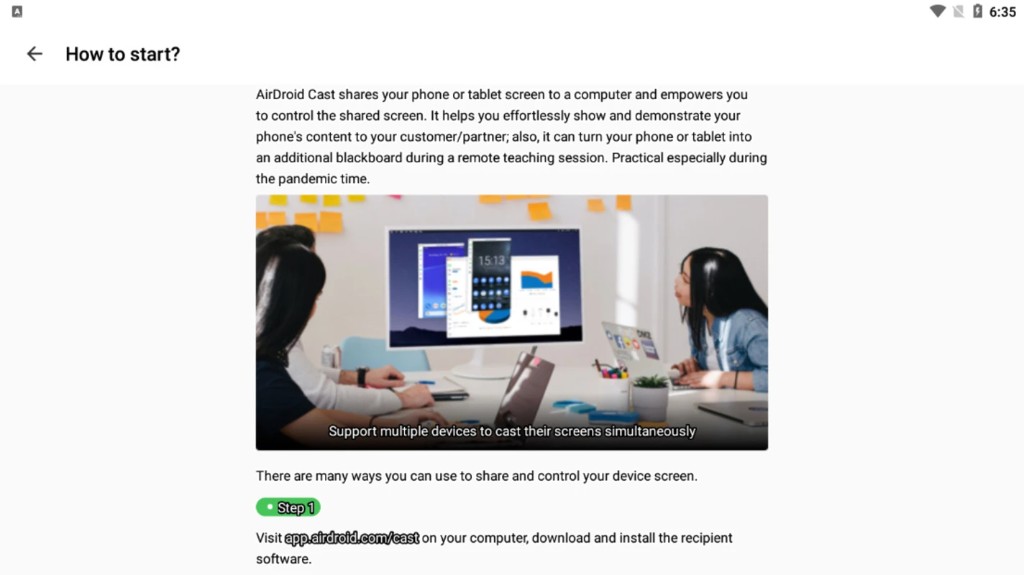
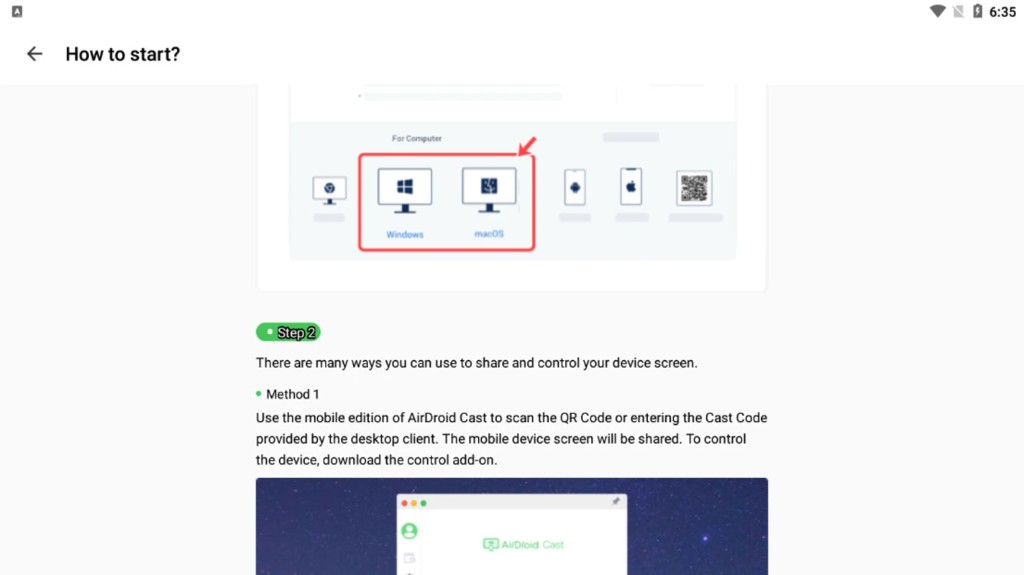
方法一: Open AirDroid Cast on your phone, scan the QR code on the desktop client, or enter the 9-digit cast code. Your screen shares instantly. For full remote control, install the control add-on on the mobile device.
支持 Windows、macOS、网络浏览器、Android 和 iOS 发送器。从官方下载页面将接收者安装到您的计算机上,然后选择您的平台并连接。
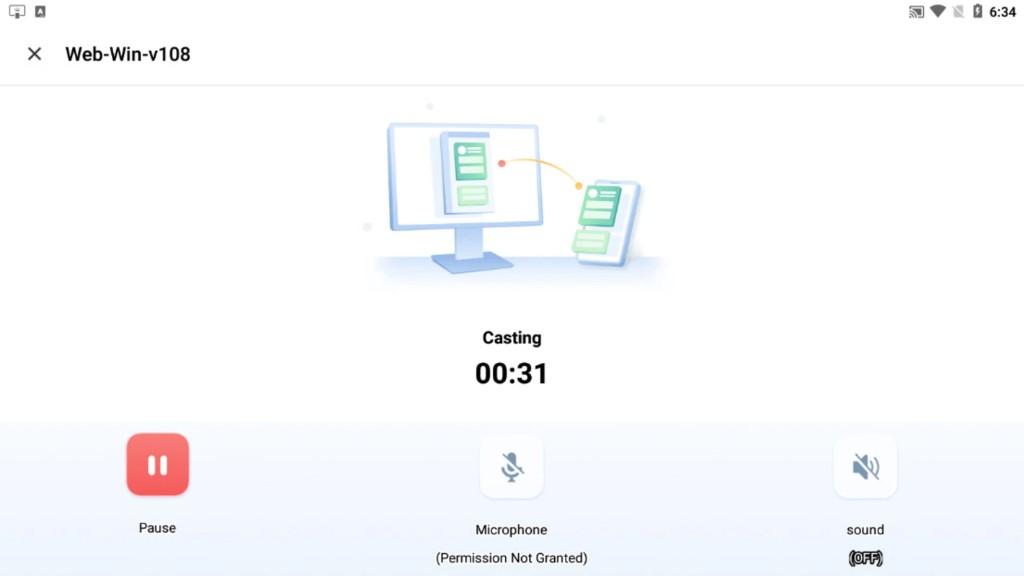
会话运行时,您可以查看接收者名称、实时计时器以及用于暂停、恢复或结束流的一键式控件。结束投射会要求确认,这样您就不会意外断开连接。
会话计时器和设备标签保持可见,因此您始终知道自己已经上线多长时间以及连接了哪个接收器。
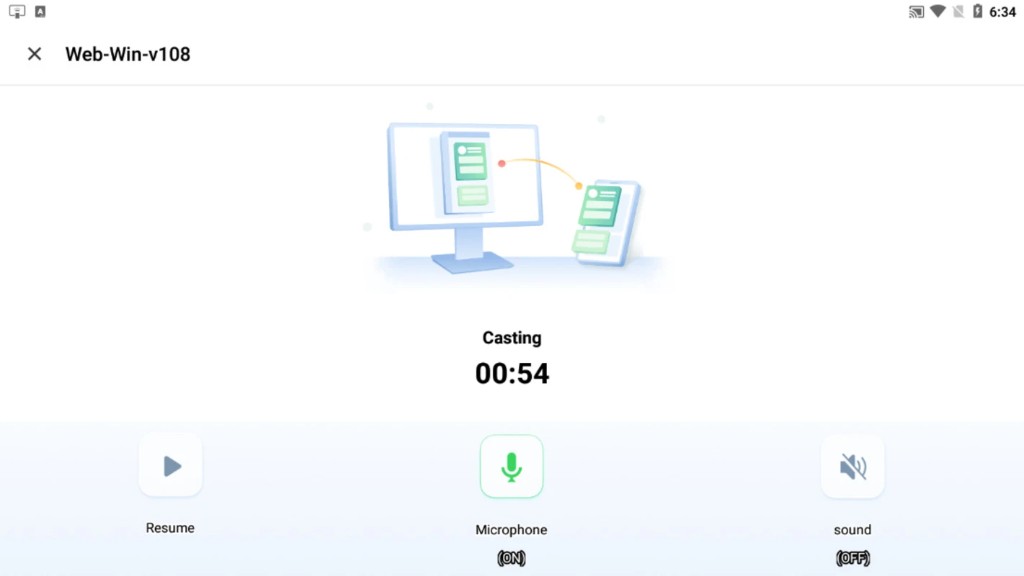
在中断期间冻结流而不断开连接。当您准备好继续时,只需轻轻一按即可继续。
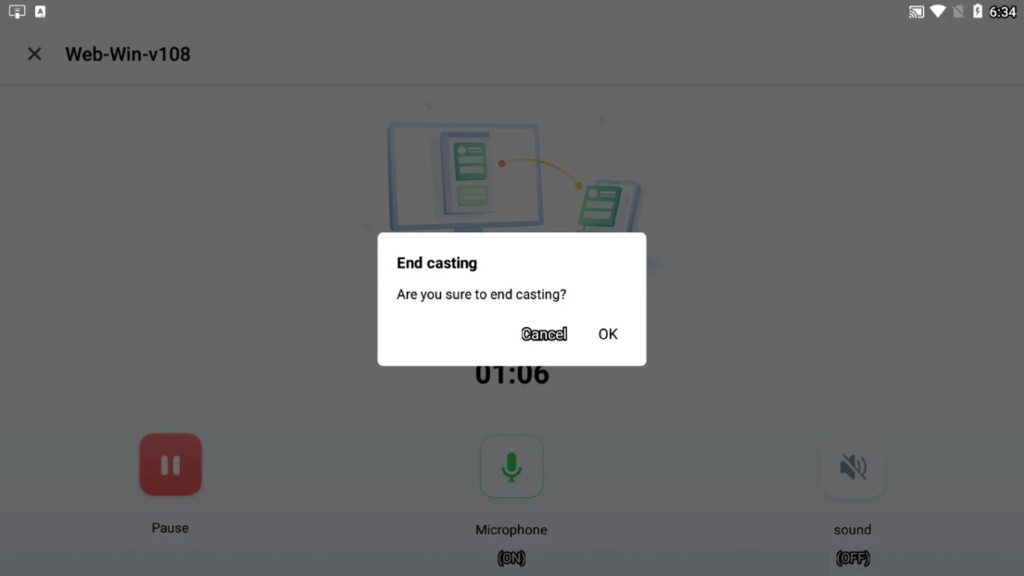
清晰的“结束投射”对话框可保护长时间会议和支持呼叫免遭意外点击。
从会话栏中切换设备音频和麦克风。 Android 通过系统对话框请求录音许可,因此只有在您明确允许时才会捕获音频。
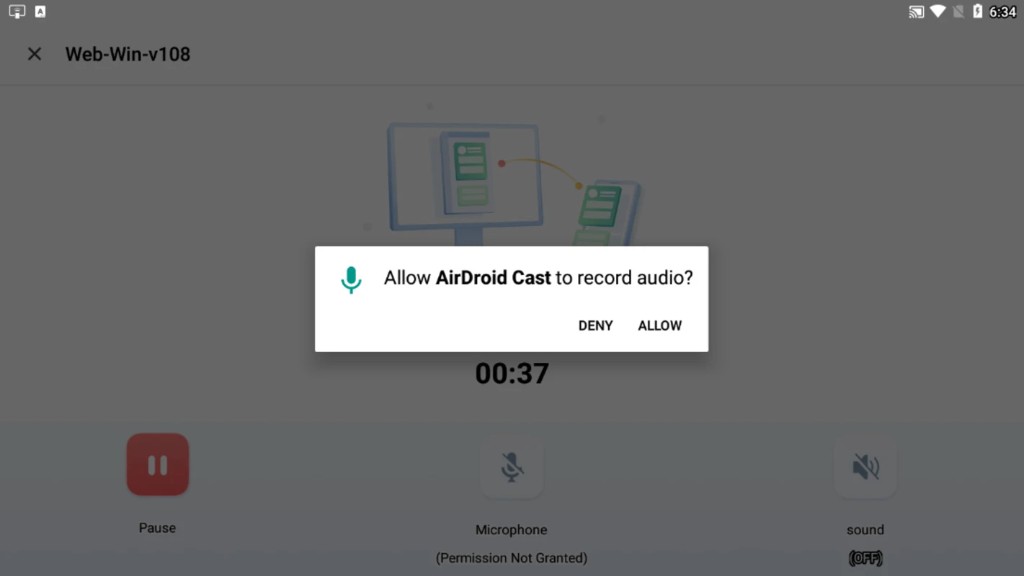
重命名您的设备以便在会话列表和历史记录中快速识别。保持屏幕唤醒可防止您的手机在演示过程中休眠。
投射时调整 FPS:较低的帧速率可以提高弱 WiFi 上的运动清晰度,而较高的 FPS 可以在强连接上保持演示流畅。
USB 和性能技巧→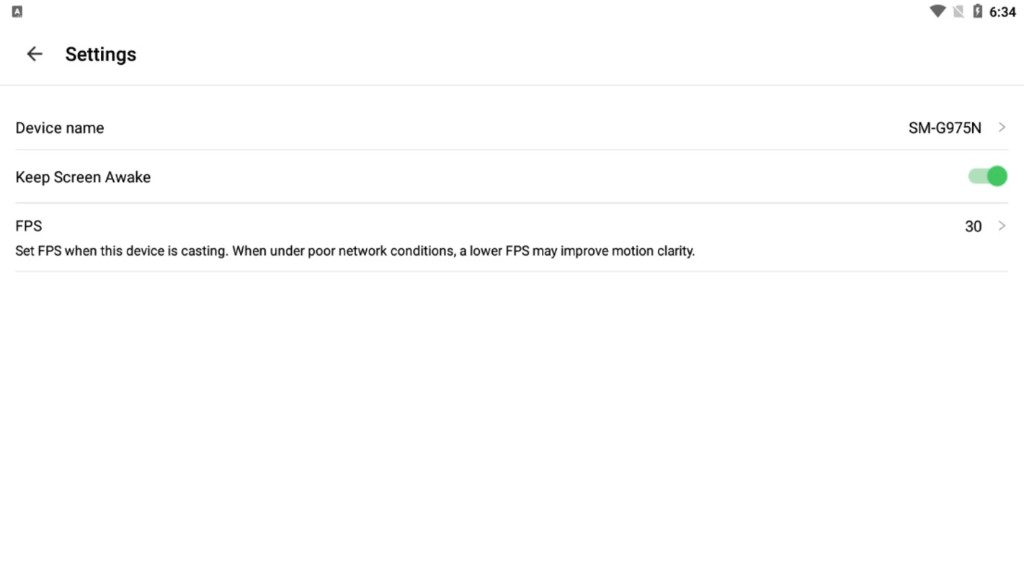
将您经常使用的计算机和平板电脑添加到您的信任列表中。认可的接收者可以接受您的屏幕,而无需每次询问,而您可以控制列表中的人员。
非常适合您反复连接的日常工作站、教室电脑和支持台。
信任和安全政策➡️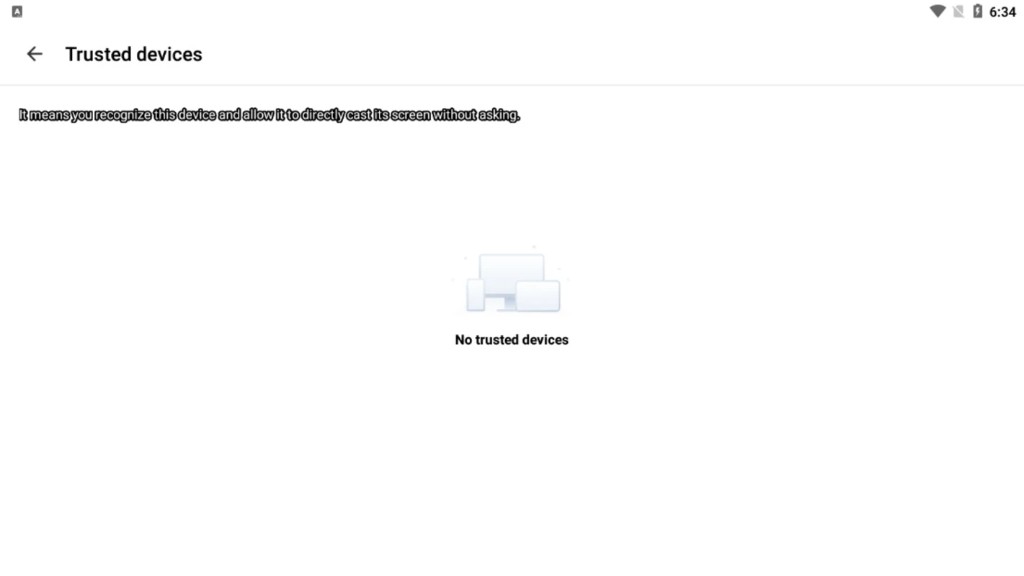
Beyond the mobile flows above, AirDroid Cast supports Android TV output, USB 和 AirPlay connections, remote mouse and keyboard control from PC, interactive annotations, and Cast Web for view-only browser receiving.
镜像到 Sony、Hisense、TCL、Skyworth、Philips 和大多数 Android TV 5.0+ 设备,无需 HDMI 电缆。
稳定 USB 投射到 PC,并提高 iOS 成功率。 Android 可以通过 USB 在屏幕关闭的情况下共享以节省电池。
在 Windows 或 Mac 的镜像手机上单击、滚动并键入。 Premium 无需模拟器即可解锁完整的触摸控制。
会议期间在共享屏幕上绘图并突出显示,以实现更快的协作反馈。
Cast Web 在 Safari、Chrome、Edge 和 Yandex 中运行,用于快速仅查看会话。桌面客户端添加了远程控制和最深入的功能集。
在常见问题解答中进行比较➡️