الخطوة 1: التنزيل
قم بزيارة صفحة التحميل وقم بتثبيت AirDroid Cast على جهاز الكمبيوتر أو التلفزيون المستقبل.
إرشادات خطوة بخطوة للتثبيت والاتصال والبث على التلفزيون وجهاز التحكم عن بعد وحل المشكلات الشائعة.
آخر تحديث:
قم بزيارة صفحة التحميل وحدد المثبت لـ Windows، Mac، Android، iOS، أو التلفزيون. تحقق من SHA-256 عند نشر التجزئة.
قم بتثبيت جهاز الاستقبال على جهاز الكمبيوتر أو التلفزيون الخاص بك وتطبيق المرسل على هاتفك أو جهازك اللوحي. منح الوصول إلى الشبكة عند المطالبة بذلك.
حسابات مجانية تسجيل الدخول على جهاز واحد. تسمح الخطط السنوية المميزة بنفس الحساب على ما يصل إلى ثلاثة أجهزة في وقت واحد لميزات النسخ المتطابق عن بعد.
قم بزيارة صفحة التحميل وقم بتثبيت AirDroid Cast على جهاز الكمبيوتر أو التلفزيون المستقبل.
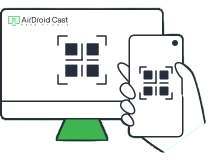
افتح التطبيق على هاتفك، أو امسح رمز QR على شاشة جهاز الاستقبال، أو أدخل رمز الإرسال المكون من 9 أرقام للاقتران.
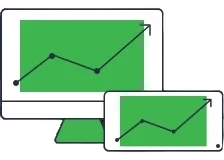
اقبل مطالبة الاتصال وابدأ في النسخ المتطابق. تتم مشاركة الصوت تلقائيًا عند دعمه على أجهزتك.
يعمل الصب المحلي على نفس WiFi أو LAN. بالنسبة للأجهزة المتصلة بشبكات مختلفة، قم بالترقية إلى الإصدار المميز وتمكين انعكاس الشاشة عن بعد. لا يمكن للحسابات المجانية استخدام النسخ المتطابق للشبكة عن بعد.
اتصال USB مخصص لإرسال الأجهزة المحمولة إلى أجهزة الكمبيوتر. يمكنه تحسين الاستقرار وتمكين Android من إخراج الشاشة.
يعمل الإصدار الأخير 3.8.0.4 على تحسين معدل نجاح التسجيل الرقمي للشاشة iOS USB. إذا فشل USB، قم بالتبديل إلى الاقتران اللاسلكي QR كإجراء احتياطي.
تشمل العلامات التجارية المدعومة Sony، وHisense، وTCL، وSkyworth، وPhilips أجهزة التلفاز الذكية التي تعمل بنظام Android TV.
يتطلب التحكم الكامل باللمس من Windows أو Mac ترقية متميزة. توفر الطبقة المجانية النسخ المتطابق الأساسي. يحتاج جهاز التحكم عن بعد إلى Windows 10 الإصدار 1803 أو الأحدث على جهاز استقبال الكمبيوتر.
قد تشير المحركات الإرشادية إلى أن التقاط الشاشة وإدخال الإدخال أمر مشبوه. يعد هذا أمرًا شائعًا بالنسبة لأدوات النسخ المتطابق وبرامج الدعم عن بعد.
أبلغت عمليات الفحص الأمني المستقلة عن نتائج نظيفة للإصدارات الرسمية AirDroid Cast. تجنب النسخ المتشققة أو المعاد تجميعها من مصادر غير معروفة.
قم بتعطيل عزل AP على جهاز التوجيه الخاص بك، واسمح بالوصول إلى الشبكة المحلية في إعدادات جدار الحماية، وتأكد من استخدام كلا الجهازين للنطاق 2.4 GHz أو 5 GHz باستمرار.
اقترب من جهاز التوجيه، وأغلق تطبيقات الخلفية على الهاتف، وقم بتقليل دقة المرآة إذا كانت الإعدادات تسمح بذلك، أو قم بالتبديل من الاتصال اللاسلكي إلى USB لتحقيق الاستقرار.
تأكد من تمكين مشاركة الصوت داخل الجهاز في إعدادات الإرسال. أعد تشغيل كلا التطبيقين وأعد توصيل الجلسة.
يدعم وضع الشاشات المتعددة ما يصل إلى خمسة مرسلين إلى جهاز كمبيوتر واحد على نفس الشبكة. تحقق من أن جميع الأجهزة تشترك في LAN وتستخدم إصدارات التطبيقات المتوافقة.
قم بالترقية إلى الإصدار المميز لنسخ الشاشة عن بعد عبر اتصالات الإنترنت المختلفة. يرى التعليمات لحدود الحساب.