चरण 1: डाउनलोड करें
दौरा पेज डाउनलोड करें और इंस्टॉल करें AirDroid Cast प्राप्तकर्ता कंप्यूटर या टीवी पर।
इंस्टॉलेशन, कनेक्शन, टीवी पर प्रसारण, रिमोट कंट्रोल और सामान्य समस्याओं के समाधान के लिए चरण-दर-चरण निर्देश।
नवीनतम अद्यतन:
दौरा पेज डाउनलोड करें और इसके लिए इंस्टॉलर का चयन करें Windows, Mac, Android, iOS या टी.वी. जांचें SHA-256 हैश प्रकाशित करते समय.
अपने कंप्यूटर या टीवी पर रिसीवर और अपने फोन या टैबलेट पर भेजने वाला ऐप इंस्टॉल करें। संकेत मिलने पर नेटवर्क एक्सेस प्रदान करें।
एक डिवाइस पर मुफ़्त लॉगिन खाते। प्रीमियम वार्षिक योजनाएं आपको रिमोट मिररिंग सुविधाओं के लिए एक साथ तीन उपकरणों पर एक ही खाते का उपयोग करने की अनुमति देती हैं।
दौरा पेज डाउनलोड करें और इंस्टॉल करें AirDroid Cast प्राप्तकर्ता कंप्यूटर या टीवी पर।
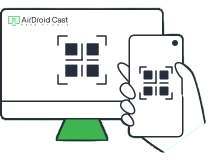
अपने फ़ोन पर ऐप खोलें, कोड स्कैन करें QR रिसीवर स्क्रीन पर या युग्मित करने के लिए 9-अंकीय प्रसारण कोड दर्ज करें।

कनेक्शन अनुरोध स्वीकार करें और मिररिंग प्रारंभ करें। यदि आपके डिवाइस पर समर्थित है तो ऑडियो स्वचालित रूप से स्ट्रीम किया जाता है।
स्थानीय कलाकार उसी पर काम करते हैं WiFi या LAN. विभिन्न नेटवर्क पर मौजूद उपकरणों के लिए, प्रीमियम में अपग्रेड करें और रिमोट स्क्रीन मिररिंग सक्षम करें। निःशुल्क खाते दूरस्थ नेटवर्क मिररिंग का उपयोग नहीं कर सकते।
कनेक्शन USB मोबाइल उपकरणों को कंप्यूटर पर लाने के लिए डिज़ाइन किया गया। यह स्थिरता में सुधार कर सकता है और स्क्रीन कास्टिंग सुनिश्चित कर सकता है Android.
नवीनतम संस्करण 3.8.0.4 स्क्रीनकास्ट की सफलता दर बढ़ जाती है iOS USB. असफलता की स्थिति में USB वायरलेस पेयरिंग पर स्विच करें QR बैकअप विकल्प के रूप में।
समर्थित ब्रांडों में Sony, Hisense, के स्मार्ट टीवी शामिल हैं। TCL, स्काईवर्थ और फिलिप्स के तहत काम कर रहे हैं Android TV.
पूर्ण स्पर्श नियंत्रण के लिए Windows या Mac प्रीमियम अपग्रेड आवश्यक है. फ्री टियर बुनियादी मिररिंग प्रदान करता है। रिमोट कंट्रोल की आवश्यकता है Windows 10 सभाएँ 1803 या बाद में पीसी रिसीवर पर।
अनुमानी तंत्र स्क्रीन कैप्चर और इनपुट को संदिग्ध के रूप में चिह्नित कर सकता है। मिररिंग टूल और रिमोट सपोर्ट सॉफ़्टवेयर के साथ यह एक सामान्य घटना है।
स्वतंत्र सुरक्षा परीक्षण आधिकारिक निर्माणों के लिए साफ़ परिणाम दिखाते हैं AirDroid Cast. अज्ञात स्रोतों से प्राप्त क्रैक की गई या दोबारा पैक की गई प्रतियों से बचें।
अपने राउटर पर एपी अलगाव अक्षम करें, अपनी फ़ायरवॉल सेटिंग्स में LAN एक्सेस की अनुमति दें, और सुनिश्चित करें कि दोनों डिवाइस लगातार रेंज का उपयोग करें 2.4 GH z या 5 GH z.
अपने राउटर के करीब जाएं, अपने फोन पर बैकग्राउंड ऐप्स बंद करें, यदि आपकी सेटिंग्स इसकी अनुमति देती है तो अपना मिररिंग रिज़ॉल्यूशन कम करें, या वायरलेस से स्विच करें USB स्थिरता के लिए.
सुनिश्चित करें कि आपके डिवाइस पर प्रसारण सेटिंग में ऑडियो सक्षम है। दोनों एप्लिकेशन पुनः आरंभ करें और सत्र से पुनः कनेक्ट करें।
मल्टी-स्क्रीन मोड एक ही नेटवर्क पर प्रति कंप्यूटर अधिकतम पांच प्रेषकों का समर्थन करता है। सुनिश्चित करें कि सभी डिवाइस इसका उपयोग करें LAN और एप्लिकेशन के संगत संस्करणों का उपयोग करें।
कई इंटरनेट कनेक्शनों पर रिमोट स्क्रीन मिररिंग के लिए प्रीमियम में अपग्रेड करें। देखिये अक्सर पूछे जाने वाले प्रश्न खाता सीमा के लिए.